anda pengunjung ke:

Aktivasi Windows 8 Enterprise RTM

anda perlu membuka postingan ini jika anda sudah mendownload Windows 8 Enterprise RTM - areklmg.blogspot.com.

Kelebihan dan kelemahan Windows 8

perlu anda ketahui jika ada kelemahan dan kelebihan dari windows 8 jika anda ingin berpindah dari OS lain ke Windows 8 ini - Areklmg.blogspot.com

Tampilan Windows 8

perlu anda ketahui tampilan windows 8. agar anda tidak bingung. - areklmg.blogspot.com

Showing posts with label windows. Show all posts

Tuesday, October 30, 2012

tampilan windows 8


Anda penggemar windows? Tentunya anda pasti sudah pernah mencoba windows XP, windows vista maupun windows 7. Sekarang saya masih mencoba windows 8 consumer review yang baru saja saya download dari internet. Jika anda belum tahu bagaimana tampilannya. Ini tampilannya

kelebihan dan kelemahan windows 8


Mungkin sudah terlalu lama saya tidak membuka blog ini. Namun saya ingin menghidupkan lagi blog saya ini. Dan postingan yang akan saya posting kali ini adalah “kelebihan dan kekurangan windows 8”. Namun sebelumnya saya sudah mencoba windows 8 ini di laptop saya sendiri. Dan ini hasilnya

Friday, August 19, 2011

Menghilangkan WGA (Windows Genuine Advantage) Notification


Jika Anda memakai Windows Xp yang tidak asli alias bajakan dan connect ke internet, mungkin pernah punya kendala update otomatis newest Microsoft update in form of WGA Notification Windows Genuine Advantage Notification or GENUINE warning. Setiap start up ( membuka komputer ), selalu kita diganggu dengan Windows Genuine Advantage Notification or GENUINE warning. Terus bagaimana cara menghilangkannya? caranya sangat mudah. Baca dan ikuti cara dan langkah-langkah berikut ini...


Tuesday, August 16, 2011

tips menghindari virus W32/Ramnit

saya mempunyai beberapa tips untuk menghindari visrus yang bisa menyebar secara cepat ke komputer anda seperti virus W32/Ramnit yang akan membuat shortcut  Copy of Shortcut to (1).lnk sampai Copy of Shortcut to (4).lnk. dengan cara seperti ini.

Sunday, August 14, 2011

pengalaman membasmi virus shotcut w32/ramnit

Beberapa hari yang lalu notebook adik saya bermasalah, karena setelah dimasukkan USB Flashdisk selalu muncul empat buat shortcut, yaitu Copy of Shortcut to (1).lnk sampai Copy of Shortcut to (4).lnk. dan karena virus tersebut beberapa program yang biasanya digunakan tiba-tiba tidak bisa dijalankan. dugaan saya pasti terinfeksi oleh virus.

Sunday, May 15, 2011

Defrag Registry Dapat Meningkatkan Performa Komputer


Tahukah anda, bahwa dengan melakukan Defrag Registry dapat meningkatkan performa computer sehingga jauh lebih cepat dibandingkan tidak sama sekali. Bila pada biasanya yang sering didefrag adalah Harddisk Disk Drive (HDD), kali ini saya ingin share cara melakukan defrag registry. Defrag Harddsik Disk Drive biasanya dilakukan untuk memperkecil ukuran file-file, menambah jumlah space, dan memperbaiki structural yang error pada Harddisk Drive.
Sedangkan Defrag Registry bertujuan untuk memperkecil ukuran Registry yang merupakan Database Central Windows, memperbaiki structural Key Registry yang error, dan meningkatkan Boot Time Delay sehingga performa computer akan menjadi jauh lebih baik daripada sebelumnya. Untuk melakukan Defrag Registry, ada berbagai macam aplikasi seperti Amigo 360, AVG Registry Defrag, TuneUp Utilities, dan sebagainya. Namun yang biasa saya gunakan adalah TuneUp Utilities. Program buatan TuneUp Amerika ini bekerja dengan lebih baik dan menghasilkan performa yang diinginkan sehingga lebih menjadi favorit saya.
Untuk melakukan Defrag Registry, silahkan anda tutup semua program yang sedang berjalan, seperti Media Player, Antivirus, dan sebagainya. Kemudian jalankan TuneUp Registry Defrag dengan mengklik Start > All Program > TuneUp Utilities 2011 >All Functions > TuneUp Registry Defrag atau dengan mengklik Start Menu Dan Ketikan "Tuneup" kemudian pilih TuneUp Registry Defrag, jika anda menggunakan Win 7. (Jika anda belum memiliki aplikasi ini silahkan download melalui link download dibawah).
Kemudian klik Next > Klik OK. Silahkan anda tunggu sampai proses analisa registry selesai. Ketika proses analisa registry berlangsung, windows mungkin akan tidak merespon sampai proses analisa registry selesai. Setelah selesai, anda akan dimintai konfirmasi untuk melakukan Restart. Silahkan Restart. Setelah Restart, TuneUp akan melakukan Defragment pada Registry. Biarkan program bekerja sampai selesai.
Setelah selesai, komputer akan otomatis restart. Setelah restart, anda akan melihat berapa besar hasil fragmentasi registry anda. Rasakan perubahannya.
Dari hasil defrag diatas, anda dapat melihat Registry Windows saya telah difragmentasi sebesar 12%. Hasil yang lumayan memuaskan untuk sebuah Windows dengan jumlah program yang terinstall sekitar 121. Tentunya Windows saya menjadi lebih optimal dalam bekerja. Nah, itu sekedar info dari saya tentang Defrag Registry. Semoga trik dari saya ini dapat bermanfaat bagi anda.

Wednesday, May 4, 2011

kelebihan Ms.word 2010

            tahun lalu(2010), microsoft corporation mengeluarkan Ms.word 2010 dan banyak orang yang belum menggunakan Ms.Word 2010 ini. mungkin banyak yang masih bingung dengan Word 2010. disini saya akan menjelaskan kelebihan-kelebihan yang dimiliki oleh Ms.Word 2010.


1. Temukan peningkatan pengalaman pencarian dan navigasi.
Menemukan informasi yang Anda perlukan lebih cepat dan lebih mudah dalam Word 2010. Dengan yang baru dan lebih baik Cari pengalaman, Anda juga dapat melihat ringkasan dari hasil pencarian dalam satu pane, dan klik untuk mengakses hasil setiap individu. Navigasi peningkatan Pane menyediakan visual garis besar dokumen Anda sehingga Anda dapat menelusuri, menyortir, dan menemukan apa yang Anda butuhkan secara cepat.
2. Bekerja dengan orang lain tanpa harus menunggu giliran Anda.
Word 2010 telah mengubah cara orang dapat bekerja sama dalam sebuah dokumen. Dengan co-authoring, Anda dapat mengedit dokumen dan berbagi ide dengan orang lain pada saat yang sama Anda juga dapat time.1 melihat ketersediaan orang lain yang authoring dokumen dengan Anda dan dapat dengan mudah memulai sebuah percakapan tanpa meninggalkan Word.2
3. Mengakses dan berbagi dokumen Anda dari hampir mana saja.
Posting dokumen Anda secara online dan kemudian mengakses, melihat, dan mengedit mereka dari hampir semua komputer atau phone.3 Windows Anda Dengan Word 2010, Anda dapat mengambil keuntungan dari yang terbaik di kelas dokumen pengalaman di beberapa lokasi dan perangkat.
Microsoft Word Web App. Mengedit dokumen dalam browser Web ketika Anda berada jauh dari kantor, rumah, atau sekolah tanpa mengorbankan kualitas tampilan experience.1
Microsoft Word Mobile tahun 2010. Tinggal saat ini dan segera mengambil tindakan dengan menggunakan versi mobile yang disempurnakan Word yang secara khusus cocok untuk Anda smartphone.3
4. Tambahkan visual efek ke teks.
Dengan Word 2010, Anda dapat menerapkan efek format seperti bayangan, bevel, cahaya, dan refleksi untuk teks dokumen Anda semudah menerapkan tebal atau menggarisbawahi. Anda dapat memeriksa ejaan teks yang menggunakan efek visual, dan menambahkan efek ke teks ayat gaya. Banyak efek yang sama yang digunakan untuk gambar yang sekarang tersedia untuk teks dan bentuk, tanpa hambatan yang memungkinkan Anda untuk mengkoordinasikan semua konten Anda.
5. Mengubah teks ke dalam diagram yang menarik.
Word 2010 menawarkan lebih banyak pilihan untuk menambahkan dampak visual ke dokumen Anda. Pilih dari belasan SmartArt tambahan ® Graphics untuk membangun diagram mengesankan hanya dengan mengetik sebuah daftar bullet. Gunakan SmartArt untuk mengubah dasar, poin-poin menarik teks ke dalam visualisasi yang lebih baik mengilustrasikan ide-ide Anda.
          6. Tambahkan dampak visual ke dokumen Anda.
Baru mengedit gambar-alat dalam Word 2010 memungkinkan Anda untuk menambahkan efek gambar khusus tanpa tambahan perangkat lunak pengedit foto. Anda dapat dengan mudah menyesuaikan gambar dengan saturasi warna dan suhu kontrol. Anda juga mendapatkan perbaikan alat-alat untuk lebih mudah dan lebih tepat cropping dan koreksi citra, untuk membantu Anda mengubah dokumen sederhana menjadi sebuah karya seni.
7. Recover pekerjaan yang Anda pikir itu hilang.
Setelah bekerja pada dokumen untuk sementara, apakah Anda sengaja menutupnya tanpa menyimpan? Ada masalah. Word 2010 memungkinkan Anda memulihkan draf versi baru diedit file semudah membuka file apa saja, bahkan jika Anda tidak pernah menyimpan dokumen.
8. Mengatasi hambatan komunikasi.
Word 2010 membantu Anda bekerja dan berkomunikasi secara efektif di languages.4 berbeda Terjemahkan kata, frase, atau dokumen lebih mudah daripada sebelumnya. Menetapkan pengaturan bahasa terpisah untuk ScreenTips, Petunjuk konten, dan menampilkan. Dan, mendapatkan bantuan tambahan untuk bahasa Inggris sebagai bahasa kedua dengan teks Inggris-to-speech pemutaran.
9. Masukkan screenshot dan tulisan tangan ke dalam dokumen Anda.
Penangkapan dan memasukkan screenshot langsung dari Word 2010 sampai dengan cepat dan mudah memasukkan ilustrasi visual ke dalam pekerjaan Anda. Bila Anda menggunakan tablet-perangkat aktif seperti Wacom Tablet PC atau tablet, Anda mendapatkan perbaikan alat-alat untuk memformat tinta semudah Anda memformat bentuk.
10. Mencapai lebih banyak dengan pengalaman pengguna yang disempurnakan.
Word 2010 menyederhanakan bagaimana Anda mengakses fitur. Microsoft Office yang baru Backstage ™ menggantikan tampilan menu File tradisional untuk membiarkan Anda menyimpan, berbagi, mencetak, dan mempublikasikan dokumen Anda hanya dengan beberapa klik. Dengan peningkatan Ribbon, Anda dapat mengakses perintah favorit Anda bahkan lebih cepat dengan customizing tab atau membuat Anda sendiri untuk mempersonalisasi pengalaman gaya kerja Anda.

sekian dari saya semoga bermanfaat dan terima kasih...

Sunday, April 10, 2011

9 Penyebab Kinerja Komputer Semakin Lambat

Sebagai pengguna komputer, tentu semua ingin kinerja komputer kita bagus, respon cepat, akses data lancar tanpa harus menunggu lama dan sebagainya. Oleh karena itu ada baiknya kita mengetahui apa saja yang menyebabkan atau berpengaruh dengan lambatnya komputer kita. Berikut ulasan ringkas 9 hal yang paling sering menyebabkan kinerja komputer menjadi lambat plus tips atau solusinya.

1.Malware (virus, worm, trojan dsb)
Ketika komputer kita terkena malware ( virus, worm, trojan, dan sejenisnya), sudah hampir dapat dipastikan bahwa kinerja okmputer akan lambat. Virus akan sering menggunakan sumber daya komputer baik RAM atau CPU, termasuk juga senantiasa memantau aktivitas komputer. Hal ini tentu sangat berpengaruh terhadap kinerja aplikasi lain.
Solusi untuk mencegah ini bagi pengguna Windows adalah menginstall Antivirus dan tidak hanya berhenti disitu saja, tetapi rutin update antivirus tersebut. Jadwalkan paling tidak seminggu sekali jika komputer tidak online. 

2. Spyware, Adware dan Sejenisnya
Jika kita sering menggunakan komputer untuk ber-internet, jika tidak berhati-hati ada kemungkinan komputer bisa terkena spyware. Efeknya mungkin tidak begitu besar dengan kinerja komputer, tetapi bisa berpengaruh pada akses internet, dan berbagai hal yang menganggu kenyamanan berinternet dan yang lebih buruk, data-data penting (user, password, account dll) kita bisa di ketahui oleh si pembuat spyware ini.
Solusi bisa menginstall Anti-spyware yang juga senantiasa update, hanya perlu dipilah-pilah mana yang tidak banyak menggunakan sumber saya (resources) komputer kita, karena tidak jarang Antispyware ini menggunakan CPU dan Memory yang cukup besar. Jika antivirus sudah menyertakan, kita tidak perlu menambah. Atau gunakan versi portable, dan scan dari spyware secara berkala saja.

3. Banyaknya Aplikasi Berjalan di Belakang
Semakin banyak komputer kita dengan software, biasanya akan semakin memperlambat kinerja komputer, meskipun pengaruhnya ada yang relatif kecil dan ada yang besar. Penting untuk diketahui ketika menginstall software, cek apakah ada aplikasi yang senantiasa berjalan di belakang. Hal ini bisa di ketahui dengan program seperti Autoruns.
Solusi dalam hal ini adalah menggunakan sofware yang penting saja, pilih satu software jika ada beberapa software sejenis atau mempunyai fitur hampir sama dan jika ada versi Portable-nya maka bisa menjadi alternatif. Untuk mengurangi program yang berjalan di background, gunakan Autoruns, dan non aktifkan aplikasi background yang tidak penting. Untuk mengatahui apakah aplikasi yang di install akan menjalankan program di belakang, install software sepertiWinPatrol. 

4. Hard Disk (HDD) yang sudah berumur
Ketika komputer kita masih menggunakan Hardisk yang sudah cukup lama (tua), mungkin lebih dari 5 tahun, maka kinerja komputer bisa semakin lambat. Untuk mengecek, kita bisa menggunakan software gratis HDD Tune dan sejenisnya. HDD SATA normal biasanya rata-rata akses read (baca) sekitar 70 – 90 MB/s. Jika misal rata-rata akses HDD dibawah 50 MB/s maka kinerja biasanya akan terasa lambat.
Solusi ketika hardisk sudah sangat lambat, mungkin bisa dicoba dengan full format (awas, backup data terlebih dahulu). Meskipun untuk hardisk tua hal ini biasanya tidak akan banyak membantu, sehingga yang paling baik adalah dengan mengganti hardisk baru, dan jika masih ingin menggunakan hardisk lama, gunakan sebagai secondary hardisk saja.

5. RAM/memory yang pas-pasan
Banyak sedikitnya jumlah RAM/Memori yang kita gunakan memang tidak bisa dibuat standard sama untuk satu komputer dengan komputer lain atau bahkan sistem operasi. Meskipun ketika akan menginstall Windows, ada spesifikasi minimal RAM, tetapi jenis aplikasi yang kita gunakan juga harus diperhitungkan. Untuk mengecek, buka saja Task Manager dan di bagianPerformance periksa PF Usage dan juga Physical Memory yang menunjukkan total Memory fisik (RAM) dan sisa tersedia (Available)
Jika kita tidak sedang menjalankan aplikasi apapun, tetapi sisa RAM tidak lebih dari setengahnya, biasanya kinerja komputer akan lambat, maka harus diperiksa aplikasi apa saja yang menggunakan banyak memory (RAM), secara umum bisa dicek di tab Process, kolomMem Usage. Jika memang RAM kita pas-pasan (misal windows XP dengan RAM 512 MB atau kurang, windows 7 dengan 1 GB RAM), maka solusinya termurah adalah mengurangi aplikasi yang banyak memakan memory. Solusi terbaik adalah Upgrade memory (RAM) (baca:Macam-macam jenis RAM ).


6. Konflik Aplikasi atau program yang di-Instal
Tidak jarang dua aplikasi dalam kategori yang sama bisa berakibat terjadinya konflik, yang semakin memperlambat kinerja komputer. Tanda-tanda terjadi konflik adakan komputer yang bermasalah setelah kita menginstall suatu software, padahal sebelumnya tidak ada masalah. Yang sering terjadi konflik biasanya di kategori software security, semisal antivirus.
Misalnya kita menggunakan 2 antivirus atau lebih. Meskipun beberapa antivirus bisa berjalan bersamaan, tetapi tetap tidak direkomendasikan, kecuali untuk pengguna ahli atau untuk ujicoba. Belum lagi ketika masih harus menginstall software security lainnya.
Jika ada alternatif berbagai software sejenis, maka jika memungkinkan pilih satu saja yang bisa mewakili, dan unggul dalam kinerja dan hasil. Terutama untuk jenis software yang banyak mengakses sumber daya atau sistem operasi.

7. Pemilihan Software Yang Kurang Tepat
Tidak sedikit orang hanya ikut-ikutan (trend) dalam penggunaan software, padahal fitur yang diinginkan sebenarnya terdapat dalam software lain yang kecil dan gratis. Jika spesifikasi komputer kita memang minimal atau kita ingin bekerja dengan cepat, maka pilihlah software yang tepat. Software dengan ukuran besar tidak senantiasa lebih baik dan tepat bagi masing-masing kita. Berikut beberapa contohnya :
Ketika kita hanya ingin burning data ke CD/DVD, solusi tepat bisa menggunakan software ImgBurn yang hanya berukuran sekitar 5 MB atau software burning gratis lainnya yang relatif kecil daripada menginstall Nero Multimedia Suite yang berukuran sekitar 354 MB.
Ketika kita bekerja dengan data terkompresi ( zip, rar ), software gratis seperti 7zip yang hanya berukuran sekitar 1 MB seharusnya sudah mencukupi, daripada menginstall Winzip 15 yang berukuran hampir 13 MB dan juga tidak gratis
Jika menggunakan Photoshop 7 atau CS1/2 sudah mencukupi untuk kebutuhan grafis, maka menginstall Photoshop CS5 perlu difikir ulang, karena spesifikasi yang dibutuhkan cukup tinggi, sehingga kerja bisa semakin lambat.

8. Banyaknya Software Yang Ter-Instal
Meskipun software-software yang di install tidak berjalan di belakang, tetapi hampir setiap software selalu menambahkan entry (data) ke registry, sehingga semakin banyak software yang di install ukuran registry (windows) juga akan semakin besar. Karena registry ini akan di akses baik ketika komputer berjalan maupun sudah berjalan, besar kecilnya juga mempengaruhi ke kecepatan/ waktu respon-nya.
Solusinya adalah menggunakan software yang memang diperlukan saja, Uninstall software yang tidak penting dan gunakan Uninstaller seperti Revo Uninstaller agar proses uninstallasi lebih tuntas. Untuk membersihkan software yang sudah di uninstall, bisa juga menggunakan berbagai Utilities gratis.


9. Penggunaan Efek Windows Yang Berlebih
Windows Xp, Vista maupun windows 7 menyediakan opsi untuk menggunakan tampilan dengan berbagai efek. Jika komputer kita mempunyai spesifikasi yang bagus, tentu berbagai efek ini tidak menjadi masalah, tetapi jika ingin performa cepat, berbagai efek windows bisa di non aktifkan.
Misalnya Untuk windows XP, klik kanan My Computer, pilih tab Advanced dan klik setting bagian Performance. Kita juga melalukan tweak sistem untuk mendapatkan setting yang tepat dan cepat, dengan menggunakan software semisal X-Setup Pro
Sebenarnya selain 9 hal diatas masih banyak sebab lain, seperti berbagai service windows yang berjalan yang sebenarnya tidak diperlukan, pemilihan dan pengaturan hardware yang tidak optimal, space primary disk (misalnya drive C:) yang diambang batas atau hampir habis, dan lainnya .

Saturday, April 9, 2011

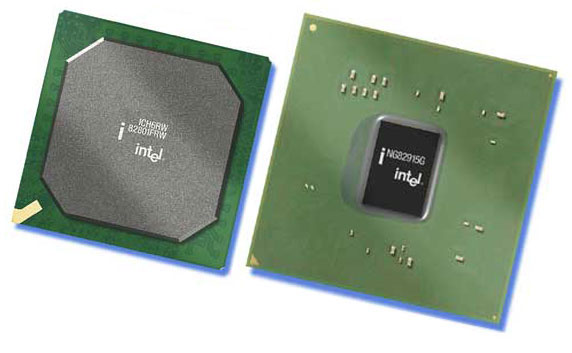
apa itu chipset?


setelah mencoba memposting banyak artikel yang berbahasa inggris. ternyata masih juga blog saya ini ditolak oleh GoogleAdsense. jadi, saya nyerah saja. kembali ke postingan berbahasa indonesia. kali ini saya memposting artikel yang mungkin semua orang sudah tahu. "apa itu Chipset?" apakah anda tahu? kalau belum tahu silahkan anda baca ini. 


Chipset adalah kumpulan microchip yang dirancang untuk bekerja sama untuk melakukan fungsi tertentu. Chipset dapat ditemukan di komputer, smartphone, peralatan jaringan nirkabel, dan jenis lain dari perangkat elektronik. Sebuah chipset sering dirancang khusus untuk bekerja dengan komponen tertentu, seperti satu unit processor atau CPU. Chipset melakukan fungsi yang berbeda tergantung pada dam maksud produsen.

Walaupun ada persamaan, tetapi CPU komputer yang dirancang untuk mampu menangani berbagai jenis perhitungan, sementara chipset biasanya dirancang untuk fungsi yang sangat spesifik. Koleksi-koleksi unik dari sirkuit sering bekerja di belakang layar untuk mengelola komponen kompleks yang banyak ditemukan di dalam elektronik modern. Dalam sebuah komputer pribadi (PC) misalnya, chipset yang mengontrol interaksi antara memori, CPU, dan bagian lain dari komputer.

Jumlah microchip dalam sebuah chipset PC saat ini sangat kompleks dan telah berkembang. Sementara chipset awal memiliki sebanyak lima chip, chipset modern sering hanya berisi dua: satu untuk Northbridge yang mengelola memori dan penghubung langsung ke CPU dan Southbridge terhubung ke Northbridge yang menangani komponen lainnya. Beberapa motherboard terbaru telah menggantikan Northbridge/Southbridge dengan microchip tunggal, walaupun chip tunggal masih disebut sebagai sebuah chipset.

Sebuah chipset juga dapat memberikan fungsionalitas khusus untuk beberapa perangkat. Di dalam smartphone, hal itu mungkin memberikan kemampuan Global Positioning System (GPS). Chipset nirkabel di dalam perangkat jaringan Wi-Fi mengontrol data siaran radio ke perangkat Wi-Fi lainnya. Dalam versi audio, Chipset adalah bagian dari kartu suara atau dibangun menjadi sebuah motherboard PC, mengubah sinyal digital menjadi suara analog.

Persyaratan kompleksitas dan unik chip ini membuat desain dan pembuatan menjadi sangat khusus. Perusahaan-perusahaan menjual beberapa rancangan mereka untuk banyak vendor hardware yang berbeda. Ini berarti bahwa persaingan keras dari berbagai produsen mungkin didukung oleh set microchip yang sama. Ini memiliki kelebihan bagi pengguna akhir sebagai driver chipset yang sama kadang-kadang dapat dimanfaatkan di seluruh hardware yang berbeda.

Chipset dapat ditemukan dalam elektronik lainnya juga. Sebuah printer atau scanner mungkin berisi salah satu yang dirancang khusus untuk mengontrol perangkat keras internal. Home theater seperti pemutar Blu-ray Disc berisi chipset yang memungkinkan pemutaran video dan audio. Bahkan produk tampaknya sederhana seperti kabel komputer dan adaptor mungkin saja ada chipset di dalamnya.

Windows 8 to Support ARM


The rumors are true: Microsoft has announced that the next version ofWindows will support ARM-based devices.
Windows currently supports the x86 architecture utilized by Intel and AMD’s processors. However, Microsoft is making it clear that the next iteration of Windows (Windows 8, we’ll call it) will also support the System on a Chip (SoC) architecture, including the one designed by ARM.
More specifically, Windows 8 will support ARM-based systems from NVIDIA, Qualcomm and Texas Instruments. The upcoming version of Windows is separate from the Windows Phone 7 OS, which already powers mobile phones utilizing the ARM architecture.
“With today’s announcement, we’re showing the flexibility and resiliency of Windows through the power of software and a commitment to world-class engineering,” said President of WIndows Live Division Steven Sinofsky.
Word first leaked of Microsoft’s intention to support ARM last month. The move provides a version of the OS that can run on low-power devices, especially tablet computers.

Spy Shots: Windows 8 With a Ribbon Interface? [GALLERY]


Microsoft is experimenting with a ribbon interface for parts of Windows8, and we have a gallery of leaked screenshots showing examples of an early build.
Microsoft Word users are already familiar with the idea of a ribbon interface, where a tabbed and extra-tall toolbar resides at the top of the page, offering dynamic groups of icons in an attempt to make the user interface more efficient. Microsoft also added the ribbon interface to a couple of applets within Windows 7, including Paint and WordPad.
We’ve already shown you leaked pics of Windows 8′s taskbar, but what we see here are experiments with Windows Explorer (for you Mac users, that’s the Windows version of the Finder), adding various groups of tabbed ribbons at the top of the window. As you’ll see in the gallery, these leaked pics, courtesy of our new pals at WithinWindows, show a UI that’s very much under construction, with most of the future icons substituted by mere placeholders so far.
We also included a bonus screenshot in the gallery, a peek at the Windows 8 login screen that was revealed on Friday and many thought was an April Fools’ Day joke. While it’s been confirmed as the real thing by a fewdifferent sites, we’re thinking its design will probably change before Windows 8 hits the streets, which we’ve heard might happen in early 2012.
None of this is too pretty yet. We’re giving this artwork the benefit of the doubt, because Windows 8 is still in its early developmental stages. But we’ve gotten used to the ribbon interface in Microsoft Office 2007, and can understand its inherent efficiency. It gives interface designers a way to place lots of controls within easy reach, rather than burying them under multiple menus.
On the other hand, with today’s wider screens, it doesn’t seem to make a lot of sense to use up even more vertical space on user interface elements.

Friday, April 8, 2011

How to Make Your PC as Fast as the Day You Bought It

One of the most frustrating things in life is a slow computer.  


Every few years, we buy an expensive new PC and love how fast it starts up, runs programs, and loads websites.  Inevitably though, it starts to slow down until eventually we are pulling our hair out waiting for it to do routine tasks.
Why is this?  It turns out the answer is actually quite simple and you don't even need to be "technical" to understand the causes and solutions.
The good news: It's not the computer hardware that's the problem.  In most cases, the hardware you have is perfectly capable of being restored to its original glory and kept in fast running condition with minimal effort.
Rather, the problem lies with changes that occur to the PC's software.  The two most common causes of slowdown (along with easy solutions) are:
1. The most common problem: registery errors
Every time you (or your kids) load a program, game, or file, your PC's software registery is updated with new instructions needed to operate that item.  However, when the item is removed, these instructions usually remain on your PC.  Every time you run your computer it tries to execute these instructions but, because the related program can't be found, it causes a registry error.  Your PC is doing a lot more work than it should be and the result is a significantly slower computer.
One of the best ways to manage this is with a neat little tool from Support.com, a Silicon Valley based company.  It's called ARO 2011 and it scans, identifies, and fixes registry errors--resulting in a computer that's a lot more like it was when you first bought it.  On top of the amazing results it offers, it's so easy to install and use that it was recently awarded a coveted 4.5 star rating (out of 5) by CNET's editorial staff and has been downloaded more than 30 million times.
You can now get a free working version of the software which will quickly scan your entire PC and identify all of the registry errors that may be bogging it down.  The free version also scans for junk and checks your PC's baseline security status.  It will eliminate the first 100 errors for free, and if you have more errors that you want to clean up or want to set the program to run on a regular basis (which is recommended), you can easily upgrade to the full version for just $29.95.  After that, registry errors will no longer be a problem.
To get the free version simply click here.
2. Spyware and viruses
Spyware and viruses are software programs that are loaded on your computer without your knowledge or permission.  They have various purposes, including:
  • Changing the default search engine in your browser.
  • Tracking your Web surfing habits and showing you targeted advertising.
  • Using your email program to send out spam to other email addresses.
  • Stealing your personal information.
Most spyware and viruses get onto our computers through files that we download from the Internet or as attachments to emails.  They tend to take up a lot of computing power and, as a result, will significantly slow down your computer.
The simple rule of thumb to follow is to never download any free software programs from companies you do not know and trust, especially screensavers, emoticons, and the like.  In addition, you should never open any attachment to an email unless you are 100 percent certain you know and trust the sender.  In addition, make sure you have a good anti-virus/spyware removal software running at all times.

Twitter Delicious Facebook Digg Stumbleupon Favorites More