Aktivasi Windows 8 Enterprise RTM
anda perlu membuka postingan ini jika anda sudah mendownload Windows 8 Enterprise RTM - areklmg.blogspot.com.
Kelebihan dan kelemahan Windows 8
perlu anda ketahui jika ada kelemahan dan kelebihan dari windows 8 jika anda ingin berpindah dari OS lain ke Windows 8 ini - Areklmg.blogspot.com
Tampilan Windows 8
perlu anda ketahui tampilan windows 8. agar anda tidak bingung. - areklmg.blogspot.com
Showing posts with label windows tools. Show all posts
Sunday, August 14, 2011
pengalaman membasmi virus shotcut w32/ramnit
Sunday, May 15, 2011
Defrag Registry Dapat Meningkatkan Performa Komputer
Sedangkan Defrag Registry bertujuan untuk memperkecil ukuran Registry yang merupakan Database Central Windows, memperbaiki structural Key Registry yang error, dan meningkatkan Boot Time Delay sehingga performa computer akan menjadi jauh lebih baik daripada sebelumnya. Untuk melakukan Defrag Registry, ada berbagai macam aplikasi seperti Amigo 360, AVG Registry Defrag, TuneUp Utilities, dan sebagainya. Namun yang biasa saya gunakan adalah TuneUp Utilities. Program buatan TuneUp Amerika ini bekerja dengan lebih baik dan menghasilkan performa yang diinginkan sehingga lebih menjadi favorit saya.
Untuk melakukan Defrag Registry, silahkan anda tutup semua program yang sedang berjalan, seperti Media Player, Antivirus, dan sebagainya. Kemudian jalankan TuneUp Registry Defrag dengan mengklik Start > All Program > TuneUp Utilities 2011 >All Functions > TuneUp Registry Defrag atau dengan mengklik Start Menu Dan Ketikan "Tuneup" kemudian pilih TuneUp Registry Defrag, jika anda menggunakan Win 7. (Jika anda belum memiliki aplikasi ini silahkan download melalui link download dibawah).
Kemudian klik Next > Klik OK. Silahkan anda tunggu sampai proses analisa registry selesai. Ketika proses analisa registry berlangsung, windows mungkin akan tidak merespon sampai proses analisa registry selesai. Setelah selesai, anda akan dimintai konfirmasi untuk melakukan Restart. Silahkan Restart. Setelah Restart, TuneUp akan melakukan Defragment pada Registry. Biarkan program bekerja sampai selesai.
Setelah selesai, komputer akan otomatis restart. Setelah restart, anda akan melihat berapa besar hasil fragmentasi registry anda. Rasakan perubahannya.
Dari hasil defrag diatas, anda dapat melihat Registry Windows saya telah difragmentasi sebesar 12%. Hasil yang lumayan memuaskan untuk sebuah Windows dengan jumlah program yang terinstall sekitar 121. Tentunya Windows saya menjadi lebih optimal dalam bekerja. Nah, itu sekedar info dari saya tentang Defrag Registry. Semoga trik dari saya ini dapat bermanfaat bagi anda.
Wednesday, May 4, 2011
apa itu headsink?
Heat sink adalah alat yang berfungsi sebagai pendingin komponen penting dalam rangkaian elektronika seperti chipset, aisi dan processor dengan cara memindahkan panas dari aisi atau processor ke heatsink itu sendiri.
Heat sink biasanya terbuat dari almunium dan dirancang berbentuk seperti sebuah sikat atau apalah menurut anda dengan melihat gambar disamping.
Heatsink dibentuk seperti salah satu contoh disamping dengan alasan, jika heatsing memindahkan panas ke heatsink itu sendiri, maka semakin lebar ukuranya maka panas yang serap semakin banyak, tapi berhubungan agar hemat tempat kelebaran heat sink di potong dan diletakan secara vertikal dan disusun sedemikian rupa, logikanya jika almunium yang posisinya vertikal di letakan secara hirisontal diperlebar maka akan sangat lebar. Heat sink processor biasanya dilengkapi kipas atau fan supaya kipas dapat mendinginkan heat sink yang tersalurkan panas dari processor, cara tersebut dapat mendinginkan processor hingga sama dengan suhu ruangan.
Sunday, April 10, 2011
menghilangkan Autorun.inf
File aneh yang bernama autorun.inf bersarang di flashdisk atau hardisk anda. Bukan file yang mengganggu karena file virus yang mengiringinya sudah mampu dienyahkan. Namun file autorun.inf tidak turut terbuang. Terkadang membuangnya secara manual tidak bisa. Jika itu masalah anda maka anda bisa menggunakan program Autorun.inf check.
Selain fungsi di atas software gratis ini juga mampu mengembalikan Task manager, Folder Options atau Registry Editor (regedit) yang hilang dan juga meng-enablekan System Restore secara cepat dengan hanya menekan tombol-tombol yang tersedia.
Untuk menginstall dan menjalankan program ini komputer anda harus terinstall program .NET 2.0, jika anda belum memilikinya anda bisa download disini
Mengetahui Informasi Lebih Detail CD/DVD-ROM/RW
Salah satu perangkat keras (hardware) komputer/laptop yang mungkin biasa kita gunakan adalah CD/DVD ROM atau RW (ReWritable). Tetapi mungkin sebagian kita tidak begitu mengenal atau tahu spesifikasi detail tentang DVD ROM atau keping DVD yang kita gunakan. Untuk mengetahui spesifikasi komputer secara umum, software seperti speccy mungkin cocok, tetapi untuk urusan CD,DVD atau Blu-ray kita bisa menggunakan VSO Inspector.VSO Inspector merupakan software gratis yang bisa digunakan untuk mendapatkan informasi detail tentang perangkat (Drive) CD, DVD atau Blu-Ray. Informasi seperti firmware yang digunakan (termasuk tanggal-nya), kecepatan maksimal serta berbagai fitur yang di dukung oleh media ini. Selain itu kita juga bisa mengetahui informasi tentang keping CD/DVD yang kita masukkan.
Beberapa penjelasan tentang tampilan dan fitur dari VSO Inspector adalah sebagai berikut:
- Device Features, memberikan informasi detail tentang drive CD, DVD atau Blu-ray, seperti : Model, Format baca dan tulis CD/DVD yang didukung, tanggal dan versi firmware yang digunakan, ukuran buffer dan lainnya.
- Media, memberikan informasi tentang keping CD/DVD yang dimasukkan, seperti : Jenis media, kecepatan tulis yand didukung dengan drive , jumlah layer, kapasitas, dan lainnya.
- Scan, untuk mengetahui kondisi data yang ada di keping CD atau DVD, termasuk membaca data yang ada per sector.
Jenis media seperti DVD-ROM, DVD+R, DVD+RW, DVD-R dan lainnya. Untuk mengenai perbedaan beberapa jenis DVD atau CD ini, bisa membaca artikel saya sebelumnya Mengenal Perbedaan CD/DVD -R +R RW
Fitur Scan dapat kita gunakan untuk memeriksa apakah ada data yang rusak atau error di keping CD atau DVD kita. Jika ada error maka akan ditampilkan di warna orange atau merah. Jika kita ingin mengecek area tertentu dari keping CD/DVD, kita bisa menggunakan opsi dari tombol Advanced. Jika kita menemukan ada error, maka untuk menyelamatkan data, kita bisa menggunakan software CD Recovery Toolbox.
Jika kita ingin mengetahui spesifikasi lengkap hardware komputer, kita bisa menggunakan software gratis seperti Speccy, termasuk informasi umum mengenai CD/DVD Drive yang terpasang di komputer. Tetapi untuk masalah CD, DVD, atau Blu-Ray Drive dan kepingnya, VSO Inspector memberikan informasi yang lebih detail. Download VSO Inspector ( 2.89 MB)
selamat mencoba dan semoga sukses...
Saturday, April 9, 2011
recovery (menyelamatkan) data dari CD/DVD yang rusak
Menyimpan data atau dokumen ke CD/DVD merupakan salah satu cara untuk mem-backup dan mengurangi space hardisk di komputer. Tetapi kadang timbul masalah ketika data penting kita tidak bisa terbaca oleh CD/DVD, karena memang keping CD/DVD lama-lama bisa rusak. Bagaimana menyelamatkannya jika hal ini terjadi? |
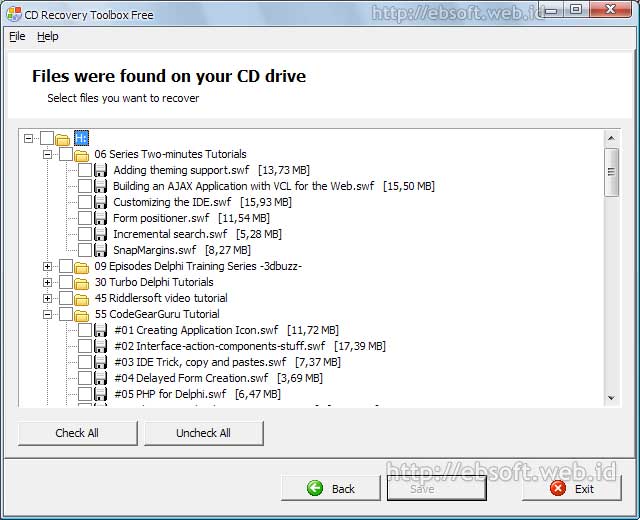
Untuk me-recovery data dari CD/DVD kita bisa menggunakan salah satu software gratis ini, CD Recovery Toolbox.
Sebelum memproses data recovery di CD/DVD maka ada beberapa hal yang perlu diperhatikan, yaitu mengenai seberapa besar kerusakan Cd/DVD dan kemampuan CD/DVD-ROM/RW yang kita gunakan untuk membaca keping disk tersebut.
Jika kerusakan cukup parah, misalnya seperti keping yang pecah atau terdapat retakan yang cukup besar, maka kemungkinan terbaca kecil. Tetapi jika kerusakan masih ringan, misalnya ada bagian tertentu yang susah terbaca, hal ini masih memungkinkan untuk di selamatkan datanya, meskipun tidak adan jaminan semua data bisa di selamatkan. Faktor lainnya yang berpengaruh adalah Optical disk ( CD/DVD-ROM -RW ) yang sudah berumur, maka kemampuan bacanya akan semakin lemah, dan ini juga kadang yang menyebabkan masalah.
Software gratis ini dibuat untuk me-recovery data dari CD/DVD/HD DVD/Blu-ray disk yang mengalami kerusakan atau susah terbaca. Kerusakan mencakup, goresan, bilahan kecil, terdapat titik kotor atau hitam di beberapa permukaan keping disk dan sejenisnya.
CD Recovery Toolbox Free akan melakukan scan terhadap file dan folder di keping disk, kemudian akan menampilkan semua daftarnya yang masih memungkinkan di recovery, yang selanjutnya kita bisa memindah data tersebut ke hardisk.
Fitur selengkapnya :
- Recovery informasi dari berbagai keping CD atau DVD
- Recovery file yang lebih besar dari 4 GB
- Mendeteksi kemungkinan space di hardisk yang kurang untuk recovery data.
- Recovery informasi dari berbagai keping CD atau DVD
- Recovery file yang lebih besar dari 4 GB
- Mendeteksi kemungkinan space di hardisk yang kurang untuk recovery data.
Program ini kompatibel dengan Windows 98, Windows Me, Windows NT 4.0, Windows 2000, Windows XP, Windows XP SP2, Windows 2003 dan Windows Vista. Dan program installasi hanya berukuran sekitar 672 KB.
Windows 8 to Support ARM
The rumors are true: Microsoft has announced that the next version ofWindows will support ARM-based devices.
Windows currently supports the x86 architecture utilized by Intel and AMD’s processors. However, Microsoft is making it clear that the next iteration of Windows (Windows 8, we’ll call it) will also support the System on a Chip (SoC) architecture, including the one designed by ARM.
More specifically, Windows 8 will support ARM-based systems from NVIDIA, Qualcomm and Texas Instruments. The upcoming version of Windows is separate from the Windows Phone 7 OS, which already powers mobile phones utilizing the ARM architecture.
“With today’s announcement, we’re showing the flexibility and resiliency of Windows through the power of software and a commitment to world-class engineering,” said President of WIndows Live Division Steven Sinofsky.
Word first leaked of Microsoft’s intention to support ARM last month. The move provides a version of the OS that can run on low-power devices, especially tablet computers.
Spy Shots: Windows 8 With a Ribbon Interface? [GALLERY]
Microsoft is experimenting with a ribbon interface for parts of Windows8, and we have a gallery of leaked screenshots showing examples of an early build.
Microsoft Word users are already familiar with the idea of a ribbon interface, where a tabbed and extra-tall toolbar resides at the top of the page, offering dynamic groups of icons in an attempt to make the user interface more efficient. Microsoft also added the ribbon interface to a couple of applets within Windows 7, including Paint and WordPad.
We’ve already shown you leaked pics of Windows 8′s taskbar, but what we see here are experiments with Windows Explorer (for you Mac users, that’s the Windows version of the Finder), adding various groups of tabbed ribbons at the top of the window. As you’ll see in the gallery, these leaked pics, courtesy of our new pals at WithinWindows, show a UI that’s very much under construction, with most of the future icons substituted by mere placeholders so far.
We also included a bonus screenshot in the gallery, a peek at the Windows 8 login screen that was revealed on Friday and many thought was an April Fools’ Day joke. While it’s been confirmed as the real thing by a fewdifferent sites, we’re thinking its design will probably change before Windows 8 hits the streets, which we’ve heard might happen in early 2012.
None of this is too pretty yet. We’re giving this artwork the benefit of the doubt, because Windows 8 is still in its early developmental stages. But we’ve gotten used to the ribbon interface in Microsoft Office 2007, and can understand its inherent efficiency. It gives interface designers a way to place lots of controls within easy reach, rather than burying them under multiple menus.
On the other hand, with today’s wider screens, it doesn’t seem to make a lot of sense to use up even more vertical space on user interface elements.
Friday, April 8, 2011
How to Make Your PC as Fast as the Day You Bought It
Every few years, we buy an expensive new PC and love how fast it starts up, runs programs, and loads websites. Inevitably though, it starts to slow down until eventually we are pulling our hair out waiting for it to do routine tasks.
Why is this? It turns out the answer is actually quite simple and you don't even need to be "technical" to understand the causes and solutions.
The good news: It's not the computer hardware that's the problem. In most cases, the hardware you have is perfectly capable of being restored to its original glory and kept in fast running condition with minimal effort.
Rather, the problem lies with changes that occur to the PC's software. The two most common causes of slowdown (along with easy solutions) are:
1. The most common problem: registery errors
Every time you (or your kids) load a program, game, or file, your PC's software registery is updated with new instructions needed to operate that item. However, when the item is removed, these instructions usually remain on your PC. Every time you run your computer it tries to execute these instructions but, because the related program can't be found, it causes a registry error. Your PC is doing a lot more work than it should be and the result is a significantly slower computer.
One of the best ways to manage this is with a neat little tool from Support.com, a Silicon Valley based company. It's called ARO 2011 and it scans, identifies, and fixes registry errors--resulting in a computer that's a lot more like it was when you first bought it. On top of the amazing results it offers, it's so easy to install and use that it was recently awarded a coveted 4.5 star rating (out of 5) by CNET's editorial staff and has been downloaded more than 30 million times.
You can now get a free working version of the software which will quickly scan your entire PC and identify all of the registry errors that may be bogging it down. The free version also scans for junk and checks your PC's baseline security status. It will eliminate the first 100 errors for free, and if you have more errors that you want to clean up or want to set the program to run on a regular basis (which is recommended), you can easily upgrade to the full version for just $29.95. After that, registry errors will no longer be a problem.
To get the free version simply click here.
2. Spyware and viruses
Spyware and viruses are software programs that are loaded on your computer without your knowledge or permission. They have various purposes, including:
- Changing the default search engine in your browser.
- Tracking your Web surfing habits and showing you targeted advertising.
- Using your email program to send out spam to other email addresses.
- Stealing your personal information.
The simple rule of thumb to follow is to never download any free software programs from companies you do not know and trust, especially screensavers, emoticons, and the like. In addition, you should never open any attachment to an email unless you are 100 percent certain you know and trust the sender. In addition, make sure you have a good anti-virus/spyware removal software running at all times.
Mozilla Hangs Slow Firefox Add-ons on a Wall of Shame
Mozilla has published a list of 10 Firefox add-ons that hinder the browser’s performance the most.
The list, available here, shows how much each add-on slows down Firefox at startup.
Ironically, an add-on called “FastestFox – Browse Faster” is on the list, together with several very popular ones such as the developer-oriented Firebug and bookmark synchronizer Xmarks.
The slowest add-ons on the list, FoxLingo – Translator/Dictionary and Firebug, slow down Firefox’s startup by a whopping 74%.
The list is a result of a recent initiative by Mozilla to put a stop to performance-slowing add-ons. Mozilla announced it will perform automated performance tests of the top 100 add-ons hosted in its add-on gallery every week and display warnings for add-ons that slow Firefox’s startup time by 25% or more.
mengembalikan folder options yang hilang
Folder Options di windows xp menghilang biasanya disebabkan karena virus (walau virusnya sudah tidak ada) atau hilang dikarenakan teman anda yang iseng dengan computer anda, dengan cara menghilangkan folder option, Dengan hilangnya folder options kita tidak bisa melihat atau mengatur atribut file atau folder yang hidden, padahal kita sangat memerlukannya.
Untuk mengembalikan folder options supaya tampil dan berfungsi kembali silakan coba langkah berikut :
1. Klik start -->RUN-->ketik regedit-->klik OK
2. Masuk ke key berikut ini :HKEY_CURRENT_USER\Software\Microsoft\Windows \CurrentVersion\Policies\Explorer
3. Lihat jendela disebelah kanan , dobel klik dword NoFolderOptions, ubah value data menjadi 0 (nol) -->Klik OK, restart komputer untuk melihat hasilya.
Ada kemungkinan cara di atas tidak berhasil untuk beberapa kasus, karena virus menggunakan cara yang berbeda untuk menghilangkan folder options.
Log-off atau restart Windows untuk melihat perubahan
selamat mencoba..
selamat mencoba..
Thursday, April 7, 2011
software untuk merekam audio dikomputer atau mic
Berikut adalah software yang pernah saya gunakan. Untuk merekam suara internal maupun lewat mic yang terpasang di computer.
Jet Audio Basic
Selain mampu menjalankan berbagai file audio, konversi audio, Jet Audio juga memberikan fitur untuk merekam audio, baik suara yang keluar di speaker, line-in atau melalui microphone.
Hasil rekaman suara bisa disimpan ke berbagai format, seperti wav, ogg, wma, flac, realmedia dan lainnya. Selain itu, hasil keluaran bisa otomatis di beri nama dengan tambahan waktu (tanggal, jam, menit,detik) sehingga bisa merekam banyak audio secara terus menerus tanpa harus bingung dengan nama file keluaran.
Jika mempunyai versi berbayar, ada tambahan fitur untuk mengatur equalizer dan band-pass ( low pass filter dan high pass filter) serta Audio Trimmer. Tetapi dengan versi gratis pun sebenarnya cukup memadai. Download disini
Audacity
Salah satu program gratis dan open source adalah Audacity. Selain kaya dengan software untuk editing audio, audacity juga memberikan fitur untuk merekam audio. Seperti halnya Jet Audio, Audacity mampu merekam audio/suara dari mic, line-in serta audio internal yang keluar di speaker.
Audacity memberikan beberapa kelebihan dibanding JetAudio, seperti kita bisa langsung mengedit audio hasil rekaman, serta format keluaran yang lebih banyak. Hasilnya bisa di export ke berbagai format seperti : MP3, WAV, GSM 6.10 wav (untuk mobile/handphone), OGG, Flac, Mp2, WMA, AMR, M4A (AAC) dan lainnya. Selain itu Audacity tersedia untuk WIndows, Linux dan Mac OS X. download disini
Selain mampu menjalankan berbagai file audio, konversi audio, Jet Audio juga memberikan fitur untuk merekam audio, baik suara yang keluar di speaker, line-in atau melalui microphone.
Hasil rekaman suara bisa disimpan ke berbagai format, seperti wav, ogg, wma, flac, realmedia dan lainnya. Selain itu, hasil keluaran bisa otomatis di beri nama dengan tambahan waktu (tanggal, jam, menit,detik) sehingga bisa merekam banyak audio secara terus menerus tanpa harus bingung dengan nama file keluaran.
Jika mempunyai versi berbayar, ada tambahan fitur untuk mengatur equalizer dan band-pass ( low pass filter dan high pass filter) serta Audio Trimmer. Tetapi dengan versi gratis pun sebenarnya cukup memadai. Download disini
Audacity
Salah satu program gratis dan open source adalah Audacity. Selain kaya dengan software untuk editing audio, audacity juga memberikan fitur untuk merekam audio. Seperti halnya Jet Audio, Audacity mampu merekam audio/suara dari mic, line-in serta audio internal yang keluar di speaker.
Audacity memberikan beberapa kelebihan dibanding JetAudio, seperti kita bisa langsung mengedit audio hasil rekaman, serta format keluaran yang lebih banyak. Hasilnya bisa di export ke berbagai format seperti : MP3, WAV, GSM 6.10 wav (untuk mobile/handphone), OGG, Flac, Mp2, WMA, AMR, M4A (AAC) dan lainnya. Selain itu Audacity tersedia untuk WIndows, Linux dan Mac OS X. download disini
Audio Recorder for Free
Software gratis berikutnya adalah Audio Recorder for Free. Software dari audio-tool.net ini di khususkan untuk merekam audio saja. Sehingga penggunaannya mudah dan mampu menyimpan hasil rekaman menjadi MP3, WMA atau WAV. Juga dapat merekam dari line-in, microphone, suara yang keluar di speaker. Download disini
Dari 3 software diatas. Saya lebih suka dengan audacity karena mampu menyimpan dalam berbagai format, dapat berjalan di berbagai platform serta dapat langsung mengedit hasil rekaman.bila anda ingin yang praktis, gunakan saja audio recorder for free.
Selamat mencoba dan semoga sukses..
Sunday, March 6, 2011
mengakses file hidden melalui google chrome dan opera
mungkin menjadi aplikasi yang sering kita gunakan ketika ingin mengakses atau melihat-lihat file/folder. Tetapi ketika komputer bermasalah (terkena virus atau sejenisnya) atau karena akses terbatas (dibatasi) dan kita ingin melihat file-file yang tersembunyikadang tidak bisa kita akses. Ternyata menggunakan web browserGoogle Chrome dan Opera, kita bisa mengakses file/folder di windows yang tersembunyi ini.
Tips ini bermanfaat misalnya ketika komputer tidak bisa di install software tambahan atau ketika di warnet dan kita tidak bisa mengakses drive atau folder tertentu yang di sembunyikan. Melalui Internet Explorer atau Mozilla Firefox, file atau folder hidden tidak bisa ditampilkan. bisa dilihat
Seperti terlihat diatas, di mozilla firefox, folder atau file-file yang tersembunyi tidak tampak, tetapi ketika menggunakan Google Chrome, file-file dan folder yang tersembunyi bisa ditampilkan :
Hal ini juga bisa kita lakukan dengan web browser Opera :
Untuk melihat-lihat file atau folder, ketikkan Drive letter di alamat URL di google chrome atau Opera. Misalnya mengakses drive C, ketikan saja : C:
Kita bisa membuka folder-folder dan melihat isinya, termasuk mengakses file, tetapi file/folder yang ditampilkan tidak bisa di hapus melalui web browser tersebut, meskipun bisa saja di copy ( klik kanan dan pilih save as).
sekian dari saya. semoga bermanfaat...
Friday, February 18, 2011
Antivirus Artav! buatan anak Indonesia
Ada antivirus lokal terbaru nih, dan milik anak Indonesia! yang bernama artav. Antivirus ini diciptakan oleh siswa kelas 2 SMP Negeri 48 Bandung yang bernama Arrival Dwi Sentosa, Antivirus ini tidak kalah canggih dengan antivirus Lokal lainnya. Buktinya, Artav memiliki fitur-fitur komplit dan cukup tangguh untuk membasmi virus-virus local yang terbaru. Diciptakan dengan basis visual basis dan memiliki fitur yang beragam. Diantaranya RealTime Protection, Quarantine, Registry Tweak, Anti Hacker, Mail scanner, USB Protected, Link Scanner dan Sound Warning. Bahkan, di versi terbarunya Artav 2.4, Artav menambahkan fitur Worm Detector dan Rootkit Detector.
Dengan dukungan hampir 2.00 jenis dan hampir 500.000 variant virus. Artav berhasil membasmi virus terbaru yang sedang menginfeksi banyak computer di Indonesia seperti W32/Sality dan VBS/yuyun. Sementara itu kecepatan scanning Artav bisa dibilang cukup cepat.
Bagi yang ingin mencoba dan menggunakan silahkan anda Download.. Sekian dan terima kasih, selamat mencoba!
Saturday, February 12, 2011
mencegah komputer kita untuk membuka situs porno
Gunakan PicBlock
PicBlock bertugas mendeteksi warna kulit dalam gambar. Namun, berhubung software ini tidak berdasarkan daftar keyword, PicBlock tidak dapat digunakan untuk menggantikan software filtering konten.
Gunakan plugin untuk browser
Jika Anda menggunakan browser Mozilla Firefox, Anda bisa memanfaatkan plugin seperti FoxFilter atau Procon Latte agar browser Anda punya kemampuan untuk memblokir situs-situs tertentu.
Tambahkan daftar situs terlarang di browser Opera
Kalau Anda menggunakan browser Opera, menambahkan situs-situs yang tidak bisa diakses saat pengguna menjelajah internet menggunakan browser itu. Caranya dengan memasukkan alamat situs yang ingin diblokir lewat menu Tools > Advanced > Blocked Content klik Add… lalu tuliskan alamat situs yang diinginkan.
Sayangnya, browser ini tidak menyediakan perlindungan agar setting ini tidak diutak-atik oleh pengguna yang tidak berkepentingan.
PicBlock bertugas mendeteksi warna kulit dalam gambar. Namun, berhubung software ini tidak berdasarkan daftar keyword, PicBlock tidak dapat digunakan untuk menggantikan software filtering konten.
Gunakan plugin untuk browser
Jika Anda menggunakan browser Mozilla Firefox, Anda bisa memanfaatkan plugin seperti FoxFilter atau Procon Latte agar browser Anda punya kemampuan untuk memblokir situs-situs tertentu.
Tambahkan daftar situs terlarang di browser Opera
Kalau Anda menggunakan browser Opera, menambahkan situs-situs yang tidak bisa diakses saat pengguna menjelajah internet menggunakan browser itu. Caranya dengan memasukkan alamat situs yang ingin diblokir lewat menu Tools > Advanced > Blocked Content klik Add… lalu tuliskan alamat situs yang diinginkan.
Sayangnya, browser ini tidak menyediakan perlindungan agar setting ini tidak diutak-atik oleh pengguna yang tidak berkepentingan.
Ubah Setting di Internet Explorer
Untuk Anda yang menjelajah internet menggunakan browser buatan Microsoft, langkah-langkah untuk menutup sebagian situs mengandung konten berbahaya dapat Anda pelajari di sini
Belajar di GetNetWise
Situs ini merupakan salah satu situs yang tepat jika Anda ingin mempelajari bagaimana cara memblokir konten berbahaya bagi mata anak-anak, misalnya. Berbagai tips sederhana sampai video tutorial seputar mengamankan komputer ada di sana.
Untuk Anda yang menjelajah internet menggunakan browser buatan Microsoft, langkah-langkah untuk menutup sebagian situs mengandung konten berbahaya dapat Anda pelajari di sini
Belajar di GetNetWise
Situs ini merupakan salah satu situs yang tepat jika Anda ingin mempelajari bagaimana cara memblokir konten berbahaya bagi mata anak-anak, misalnya. Berbagai tips sederhana sampai video tutorial seputar mengamankan komputer ada di sana.
tips memblokir situs pornografi dengan IE8
Bagi anda yang pengguna browser Internet Explorer 8 yang tersedia secara otomatis pada sistem operasi terbaru Microsoft, yakni Windows 7, dan tidak suka kalau browser anda digunakan orang lain untuk melihat situs-situs porno. Anda bisa membuat situs-situs tersebut otomatis diblokir. Berikut langkah-langkahnya.
• Di menu Internet Explorer, klik Tools, lalu Internet Options
• Pada jendela Internet Options, klik tab Content
• Pada bagian Content Advisor, klik Enable
• Jendela berikutnya akan muncul, silakan berikan aturan-aturan sesuai kebutuhan. Misalnya melarang samasekali situs-situs yang mengandung Nudity, Sexual material, dan lain-alin.
• Geser slider ke ujung kiri untuk memblokir samasekali, dan di ujung kanan untuk sama sekali tidak memblokir.
• Masukkan alamat situs-situs yang Anda perkenankan untuk dibuka oleh anak-anak Anda di tab Approved Sites, di kolom Allow this website.
• Setelah selesai, klik Apply dan agar anda tidak lupa password itu simpan password anda di tempat yang aman, jika Anda perlu membuka situs-situs yang anda blokir, tinggal memasukan password saja
Langkah di atas merupakan salah satu cara paling sederhana untuk menutup akses ke situs-situs yang masuk ke kategori ‘berbahaya’. Meski tidak bisa menjamin 100 persen aman, tetapi minimal saat anak anda menjelajah dengan browser Internet Explorer, situs-situs tersebut tidak bisa dibuka, kecuali anak Anda menemukan password anda dan memasukkan password-nya untuk meng-akses situs yang telah anda blokir.
selamat mencoba...
baca juga
- Perbedaan Di Antara Virus , Worm Dan Trojan
- menghilangkan Autorun.inf
- Mengetahui Informasi Lebih Detail CD/DVD-ROM/RW
- Perbedaan CD/DVD -R +R RW
- kelebihan dan kelemahan windows 8
- mencari orang di social network melalui google
- mengubah tema google chrome
- cara membersihkan windows registry
- recovery (menyelamatkan) data dari CD/DVD yang rusak
- Membuka Situs yang di Blokir